
Guía Completa para Controlar tu PC desde tu iPhone: Pasos y Apps Recomendadas
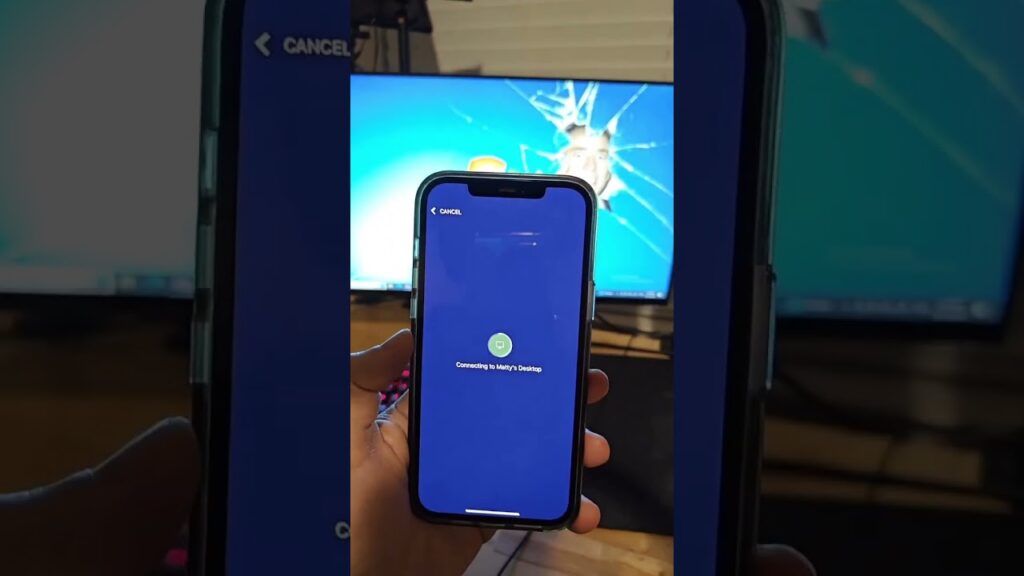
Controla tu PC desde tu iPhone: Una Guía Completa
Introducción al control remoto de PC desde iPhone
En la actualidad, la interconectividad entre dispositivos es más importante que nunca. Gracias a las innovaciones tecnológicas, ahora es posible
controlar tu PC a distancia utilizando tu iPhone. En este artículo exploraremos las diversas aplicaciones y métodos que te permitirán manejar tu ordenador desde cualquier lugar, siempre y cuando tengas conexión a internet.
Aplicaciones para el control remoto de tu PC
TeamViewer para iOS
TeamViewer es una de las aplicaciones más populares para el control remoto de PCs. Compatible con múltiples plataformas, permite acceder a tu computadora y trabajar como si estuvieras físicamente frente a ella.
- Instalación rápida y fácil.
- Conexión segura con cifrado de extremo a extremo.
- Transferencia de archivos entre dispositivos.
Escritorio Remoto de Microsoft
Escritorio Remoto es una solución ofrecida por Microsoft que te permite conectarte a tu PC con Windows desde tu iPhone. La aplicación es gratuita y proporciona una experiencia de usuario suave y eficiente.
- Configuración sencilla.
- Acceso a todos tus programas de Windows.
- Soporte para múltiples monitores.
Escritorio Remoto de Google Chrome
Si eres usuario de Google, Chrome Remote Desktop es una excelente opción. Esta extensión del navegador Chrome te permite acceder a tu PC desde el navegador de tu iPhone con facilidad.
- Gratuito y fácil de usar.
- Configuración directamente desde Chrome.
- Mantiene tus datos seguros durante la transmisión.
Consejos para un control remoto eficiente
Asegúrate de una conexión estable
Una conexión de internet estable es clave para un control remoto sin interrupciones. Asegúrate de que tanto tu iPhone como tu PC estén conectados a redes confiables.
Configura adecuadamente tu seguridad
Utiliza contraseñas fuertes y verifica que las aplicaciones estén actualizadas para evitar vulnerabilidades de seguridad.
Conoce bien la interfaz de usuario
Familiarízate con la interfaz de la aplicación que elijas. Esto facilitará una experiencia de usuario más fluida y productiva.
Conclusión
El control remoto de tu PC usando tu iPhone puede revolucionar la manera en que trabajas y accedes a tus archivos. Con las aplicaciones adecuadas y tomando en cuenta nuestros consejos, estarás listo para manejar tu ordenador no importa en dónde te encuentres.
Artículos Relacionados