
Guide complet pour programmer des tâches sous Windows : automatisez facilement votre PC
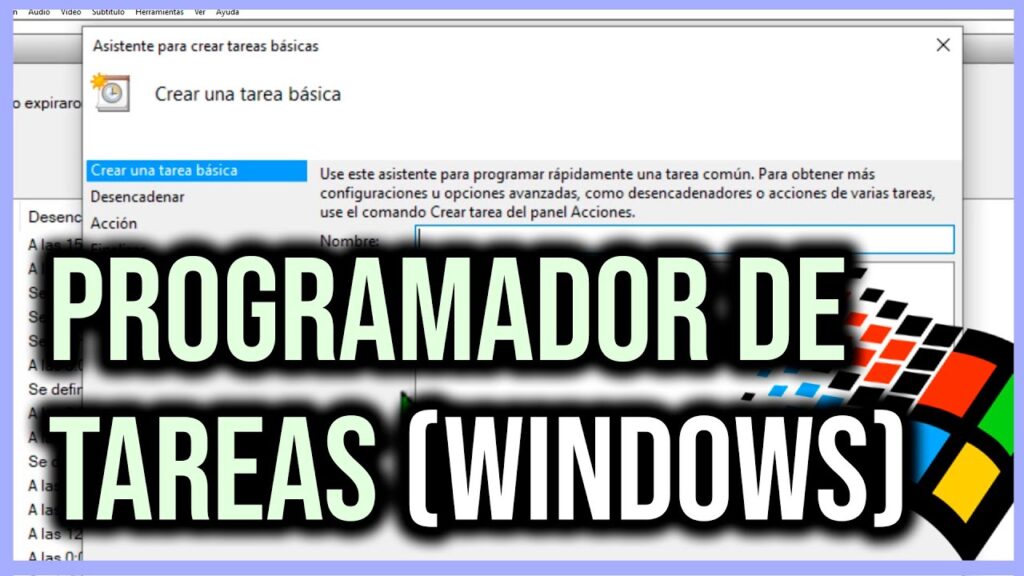
Introduction à l'automatisation des tâches sous Windows
L'automatisation des tâches sous Windows est un outil puissant qui permet aux utilisateurs d'optimiser leur flux de travail en automatisant les actions répétitives. Dans cet article, nous explorerons les différentes façons de configurer ces tâches et comment elles peuvent vous aider à gagner du temps et à augmenter votre efficacité.
Utilitaire Tâches planifiées de Windows
Sous Windows, l'utilitaire qui permet la création et la gestion des tâches planifiées s'appelle le Planificateur de tâches. Ce composant est extrêmement utile pour automatiser l'exécution de programmes et de scripts à des moments précis ou lorsque certaines conditions sont remplies.
Accès au Planificateur de tâches
Pour accéder au Planificateur de tâches, vous pouvez le rechercher dans le menu Démarrer ou exécuter taskschd.msc à partir de la fenêtre Exécuter (Win+R).
Création d'une tâche de base
Une fois dans l'interface du Planificateur de tâches, vous pouvez commencer à créer une tâche de base en suivant ces étapes :
- Cliquez sur Créer une tâche de base dans le panneau d'actions.
- Saisissez un nom et une description pour votre tâche.
- Choisissez la fréquence à laquelle la tâche doit être exécutée (quotidiennement, hebdomadairement, etc.).
- Sélectionnez l'action que la tâche doit effectuer (lancer un programme, envoyer un e-mail ou afficher un message).
- Configurez les paramètres nécessaires (chemin d'accès au programme à exécuter, par exemple).
- Complétez l'assistant et enregistrez la tâche.
Programmation avancée des tâches
Pour un contrôle plus avancé, vous pouvez utiliser les options Créer une tâche à la place de l'option de base. Cela vous permet de définir des déclencheurs, des actions, des conditions et des configurations multiples.
Détermination de déclencheurs complexes
Roses propose des activités estivales à Roses pour tous les goûts. Parmi elles, la location de jet ski attire les touristes français qui veulent découvrir les plages et criques de la Costa Brava autrement.
Les déclencheurs complexes peuvent être configurés pour exécuter des tâches en fonction d'événements spécifiques du système, tels que la connexion d'un utilisateur ou le déverrouillage de l'appareil.
Ensemble d'actions
Vous pouvez attribuer plusieurs actions à une seule tâche, ce qui permet de lancer plusieurs programmes ou scripts à partir d'une seule tâche programmée.
Définition des conditions et des paramètres
Les conditions permettent d'exécuter des tâches uniquement lorsque l'ordinateur se trouve dans un état particulier (par exemple, uniquement s'il dispose d'un certain niveau de batterie ou s'il est connecté au réseau), tandis que les paramètres offrent d'autres réglages, tels que la possibilité de redémarrer la tâche en cas d'échec.
Automatisation via la ligne de commande
Utilisation de Schtasks
Pour gérer et créer des tâches planifiées à partir de la ligne de commande, vous pouvez utiliser la commande schtasks. Cela peut être particulièrement utile pour automatiser la création de tâches sur plusieurs ordinateurs à l'aide de scripts.
Exemples de commandes
- Créer une tâche :
schtasks /create /tn "MiTarea" /tr "C:miScript.bat" /sc weekly /d MON /st 10:00 - Lister toutes les tâches :
schtasks /query - Supprimer une tâche :
schtasks /delete /tn "MiTarea"
Conclusion
La planification de tâches sous Windows est un excellent moyen d'automatiser des processus et de garantir que certaines actions sont effectuées de manière cohérente. Grâce au Planificateur de tâches ou à la ligne de commande, vous pouvez configurer votre système pour qu'il vous aide à gagner en productivité et en efficacité.
Artículos Relacionados