
Cómo Recortar Páginas PDF: Guía Paso a Paso para Editar tus Archivos
Introducción al Recorte de Páginas PDF
El formato de documento portátil, más conocido como PDF, se ha convertido en un estándar para la distribución de documentos digitales debido a su compatibilidad entre plataformas y su integridad de formato. No obstante, muchas veces nos encontramos con la necesidad de recortar páginas PDF, ya sea para eliminar márgenes innecesarios, enfocar en una sección específica o simplemente para mejorar la presentación de un documento.
Herramientas para Recortar Páginas PDF
Software de Escritorio
Existen varias herramientas de software que pueden instalarse en el ordenador para proceder con el recorte de las páginas de documentos en PDF. Las más populares incluyen:
- Adobe Acrobat
- PDF-XChange Editor
- Foxit PhantomPDF
Herramientas en Línea
Para aquellos usuarios que prefieren evitar la instalación de software, existen alternativas en línea muy eficaces. Algunas de ellas son:
- Smallpdf
- PDF2Go
- ILovePDF
Pasos para Recortar un PDF Usando Herramientas en Línea
Seleccionar la Herramienta Adecuada
El primer paso es seleccionar una herramienta de recorte de PDF en línea que se adapte a tus necesidades. Considera la privacidad, limitaciones de tamaño de archivo y las funciones de edición adicionales que cada servicio proporciona.
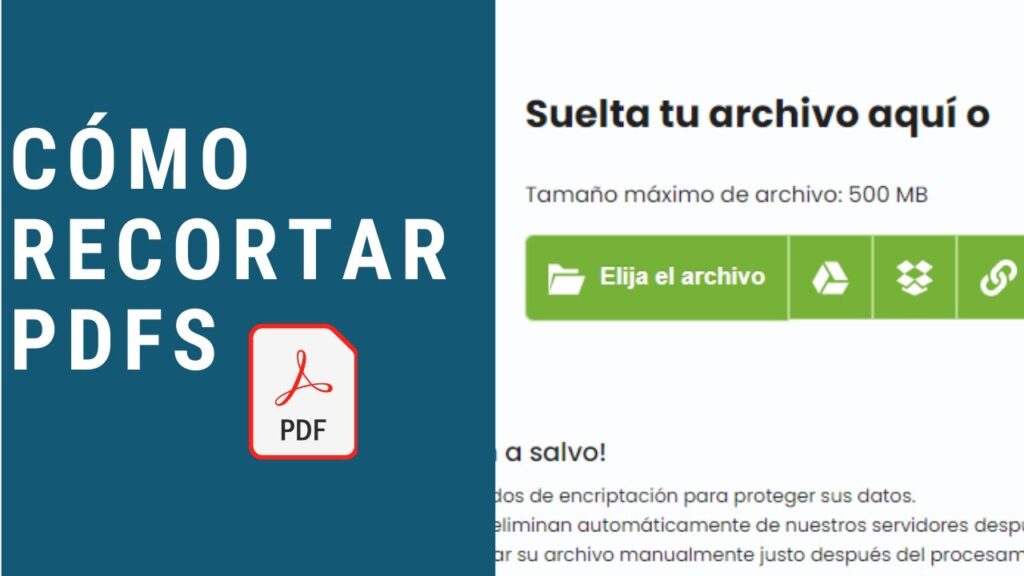
Cargar el Documento PDF
Una vez seleccionada la herramienta, debes subir el archivo PDF a la plataforma. Esto usualmente se hace arrastrando y soltando el archivo en la página o utilizando el botón de "Seleccionar archivo".
Recortar el PDF
Con el documento ya cargado, puedes proceder a recortar las páginas. La mayoría de las herramientas ofrecen una previsualización del documento y opciones para especificar los márgenes de recorte. Asegúrate de verificar el resultado en la vista previa antes de aplicar los cambios.
Descargar el PDF Recortado
Tras recortar tu PDF a satisfacción, el siguiente paso es descargar el documento modificado. Generalmente, las herramientas ofrecen un botón de "Descargar" o un enlace para obtener el archivo resultante.
Consejos Útiles al Recortar PDFs
- Asegúrate de que la herramienta elegida mantenga la calidad del archivo original tras el recorte.
- Revisa la política de privacidad si estás trabajando con documentos sensibles.
- Considera herramientas que permitan recortar múltiples páginas al mismo tiempo para ahorrar esfuerzo.
Conclusiones
Recortar páginas de un PDF puede parecer una tarea compleja, pero con la herramienta adecuada y los pasos correctos, se puede realizar de manera sencilla y eficiente. Recuerda considerar factores como la privacidad y la calidad del documento final. Con esta guía, ya tienes todo lo que necesitas para empezar a recortar tus documentos PDF de manera profesional.
Artículos Relacionados