
7 Pasos Efectivos para Recuperar un Documento de Word No Guardado
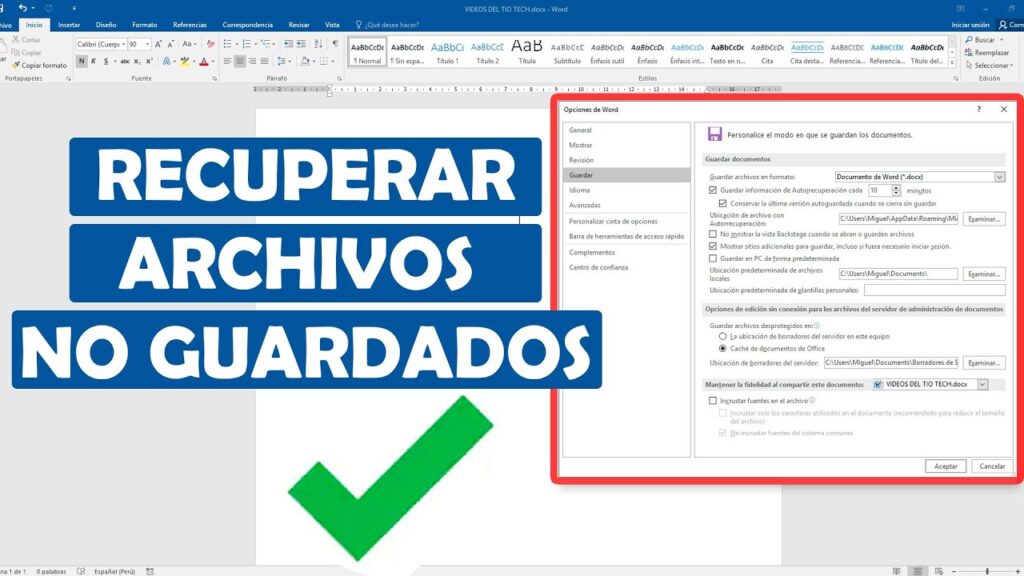
Introducción a la Recuperación de Documentos
Perder un documento de Microsoft Word no guardado es una experiencia común que puede causar mucho estrés. En este artículo, exploraremos diversos métodos para recuperar documentos no guardados, para ayudarte a salvar tu trabajo.
Causas Comunes de Pérdida de Documentos
Antes de proceder con la recuperación, es importante entender por qué se pierde un documento. Algunas de las causas comunes incluyen:
- Fallas de energía eléctrica.
- Errores de software.
- Cierres inesperados del programa.
- Reinicio del sistema sin guardar cambios.
Métodos para Recuperar Documentos Word No Guardados
Utilizar la función de Recuperación de Word
Word tiene una opción integrada para recuperar documentos no guardados. Para usarla, simplemente sigue estos pasos:
- Abrir Microsoft Word.
- Irr al menú "Archivo".
- Seleccionar "Información".
- Hacer clic en "Gestionar Documento".
- Elegir "Recuperar Documentos No Guardados".
Después de seguir estos pasos, elige el documento que deseas recuperar y guárdalo inmediatamente para evitar otra pérdida.
Buscar Documentos Autosguardados
Word crea versiones autosguardadas de documentos en proceso. Para encontrarlos, sigue estas instrucciones:
- Abrir la carpeta de "Autorecuperación" en Word.
- Buscar archivos con la extensión ".asd".
- Abrir estos archivos con Word para verificar si es la versión deseada.
Revisar la Carpeta Temporales
Windows almacena archivos temporales que pueden incluir tu documento perdido. Para buscar aquí:
- Presiona WIN + R para abrir "Ejecutar".
- Escribe "%temp%" y presiona ENTER.
- Busca archivos que empiecen con "~", que son temporales de Word.
Consejos para Prevenir la Pérdida de Documentos
Más allá de la recuperación, es clave prevenir futuras pérdidas de documentos:
Habilitar el Autosave
Asegúrate de que la función de Autoguardado esté activa en Word para salvar automáticamente tu trabajo.
Utiliza Servicios de Almacenamiento en la Nube
Trabajar con documentos en servicios como OneDrive o Google Drive permite que tus archivos se guarden continuamente en la nube.
Realiza Guardados Frecuentes
No olvides la regla de oro: Guarda tu trabajo frecuentemente. Presiona CTRL + S regularmente para no depender únicamente de los autosaves.
Conclusión
Recuperar un documento de Word no guardado puede parecer desalentador, pero siguiendo estas recomendaciones, tendrás una buena oportunidad de recuperar tu valioso trabajo. Recuerda siempre guardar tu trabajo con regularidad e implementar medidas preventivas para minimizar el riesgo de pérdida de datos en el futuro.
Artículos Relacionados